Mapa závad
Mapa závad je aplikace pro hlášení závad a nedostatků ve městech a obcích odpovědným činitelům. Umožňuje občanům upozornit na nedostatky a zástupcům obce/města se o nich dozvídat a rychleji je tak řešit.
Hlavní obrazovka aplikace
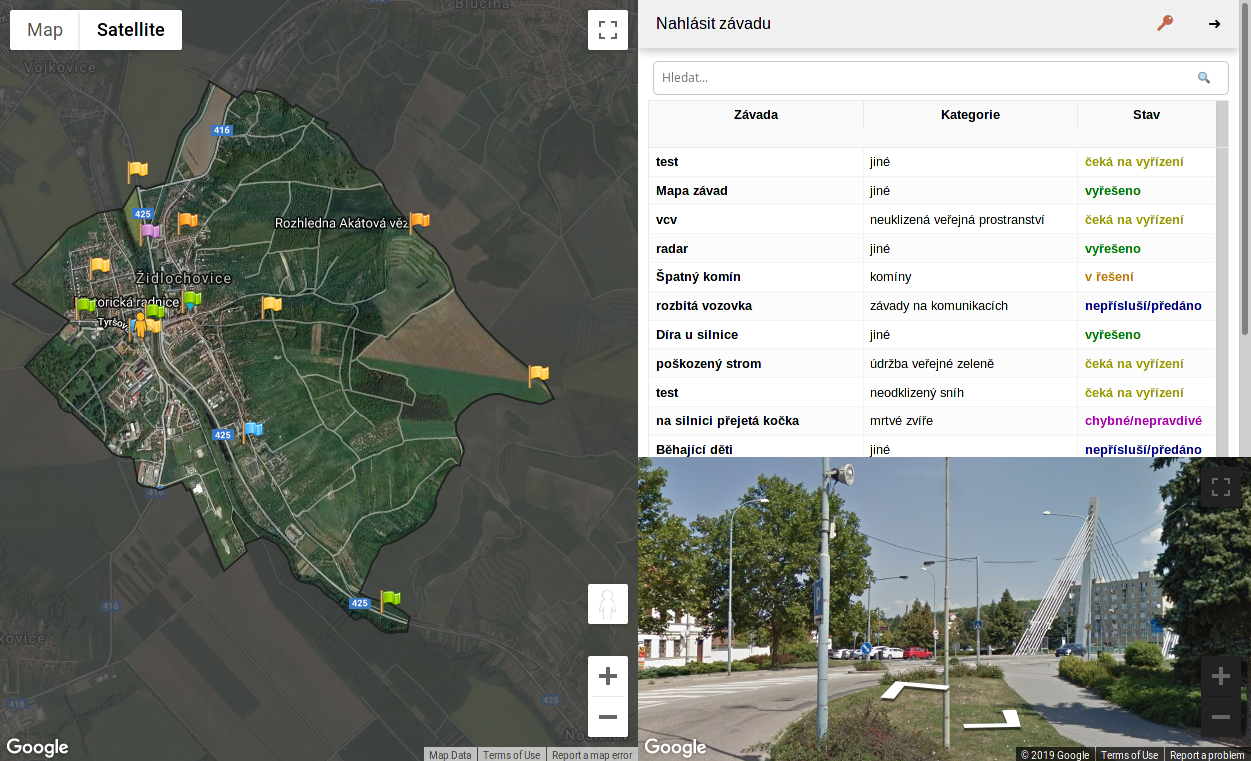
- Mapa v levé části zobrazuje polohu nahlášených závad, barevně rozlišené podle stavu jejich vyřízení - zda jsou vyřešené, v řešení nebo nepřísluší apod.
- Seznam závad napravo zobrazuje stejné závady textovou formou v chronologickém pořadí, kliknutím na hlavičku sloupce lze seznam seřadit podle daného sloupce.
- Panorama zobrazuje okolí aktuálně vybrané závady pro usnadnění navigace v mapě. (Nepochází ale z doby nahlášení závady - samotná závada zde pravděpodobně vidět nebude.)
- Tlačítko Nahlásit závadu zobrazí formulář pro přidání nové závady do mapy. Zde mohou občané nahlásit závadu kterou naleznou ve svém městě.
- Ikonka klíče 🔑 slouží k přihlášení správce. Zástupci města mohou po přihlášení reagovat na nahlášené závady a upravovat nastavení aplikace.
- Ikonka Zpět ➜ umožňuje návrat na web obce.
Přihlášení správce
Pro správu Mapy závad klikněte na hlavní obrazovce na ikonu klíče 🔑 v pravém horním rohu. Zobrazí se přihlašovací dialog. Vyplňte přihlašovací jméno a heslo které jste pro správu mapy dostali a pokračujte tlačítkem Přihlásit.

Po úspěšném přihlášení uvidíte v horním menu položky pro správce:
- Tlačítko Správa vás dovede na obrazovku pro nastavení správců a pro správu kategorií závad.
- Tlačítko Koš nahradí zobrazený seznam závad závadami, které jste nastavením stavu označili jako SPAM. Druhým použitím tlačítka se zase vrátíte zpět.
- Tlačítko Export umožňuje stáhnout všechny nahlášené závady ve formě tabulky MS Excel.
- Tlačítko Statistiky umožňuje prohlížet vybrané statistiky vztažené k nahlášeným a řešeným závadám.
- Úplně vpravo můžete vidět své přihlašovací jméno, pod kterým jste přihlášeni. Kliknutím na něj se odhlásíte.
Řešení závad
Pro zápis postupu řešení závad se nejprve přihlaste (viz Přihlášení správce) a klikněte na závadu v seznamu nebo na její značku na mapě.

Tlačítko Upravit ve vrchním menu umožňuje změnit popis závady zadaný občanem a pro samotné řešení závady jej můžete ignorovat - můžete jej však využít např. pro odstranění osobních údajů nebo jiných údajů které by v aplikaci neměly být uveřejněny.
Při řešení závady je nejdůležitější nastavit Stav závady v rozbalovací nabídce pod popisem závady. Změnu uložte tlačítkem Uložit stav. Uložíte-li nový stav se zaškrtnutým políčkem E-mail oznamovateli, oznamovateli bude aplikací zaslán email informující o změně stavu jím oznámené závady. Základní stavy jsou následující:
- Po zadání závady je závada ve stavu čeká na vyřízení - takto jsou označeny závady, které zatím nikdo nezačal řešit.
- Jakmile se závadou někdo začne zabývat, měla by být přenuta do stavu v řešení.
- Není-li závada vyplněna smysluplně, může být skryta přepnutím do stavu SPAM. V tomto stavu není závada viditelná, jen správci ji mohou zobrazit pomocí tlačítka Koš na hlavní obrazovce. Při přepínání do tohoto stavu se implicitně nezasílá email oznamovateli závady.
- Koncové stavy vyřešeno/nepřísluší/předáno/nelze vyřídit/chybné/nepravdivé označují závady, jejichž řešení je nějakým způsobem ukončeno.
Poznámka: Pro potřeby statistik se pro každou závadu zaznamenává kromě času jejího zadání také čas začátku jejího řešení (počátečního přepnutí ze stavu čeká na vyřízení) a konce jejího řešení (posledního přepnutí závady do některého z koncových stavů). Tyto časové údaje jsou viditelné při exportu seznamu závad.
Podrobnosti k průběhu řešení závady můžete zapisovat do tabulky pod nastavováním stavu závady. Použijte zelené tlačítko plus pravém horním rohu tabulky k přidání řádku, vyplňte text popisující průběh řešení a nový řádek uložte menším tlačítkem plus na přidávaném řádku.
Sloupec Datum nemusíte vyplňovat, prázdné pole bude automaticky vyplněno aktuálním časem. Chcete-li zadat jiný čas, zadejte jej ve tvaru DD.MM.RRRR HH:MM.
Řádek můžete upravit modrou ikonou tužky nebo smazat ikonou červeného koše na konci odpovídajícího řádku.
Nastavení správců, změna hesla
Pro změnu hesla správce se nejprve přihlaste (viz Přihlášení správce) a tlačítkem Správa si zobrazte seznam stávajících správců. Na řádku správce, jehož heslo chcete změnit, klikněte na ikonu tužky. Nyní můžete přepsat přihlašovací jméno zvoleného uživatele a zadat jeho nové heslo. Nechcete-li heslo změnit (chcete změnit např. jen přihlašovací jméno nebo email), ponechte pole hesla prázdná nebo ponechte předvyplněné tečky.
Je-li zaškrtnuto pole Uživatelé bude moci uživatel zobrazit obrazovku aplikace pro správu uživatelů na kterou se právě díváte a měnit nastavení správců aplikace.
Je-li zaškrtnuto pole Kategorie bude moci uživatel měnit nastavení kategorií závad - přidávat nové nebo měnit e-maily pro upozornění vztažené ke kategorii.
Vyplníte-li u správce E-mail, budou na tuto adresu zasílány upozornění na nové závady nahlášené občany. Bude přitom dostávat upozornění na všechny nové závady, které je oprávněný řešit (viz níže).
Filtr adresy umožňuje zadat text, který musí obsahovat slovně popsaná poloha závady (ulice, město...) aby se závada tomuto správci po přihlášení zobrazovala a mohl ji řešit - mohl měnit jeji stav a připisovat postup řešení závady.
Filtr kategorie umožňuje stanovit kategorii závad, která se správci po přihlášení bude zobrazovat a bude moci závady v ní řešit - měnit jeji stav a připisovat postup řešení závady.
Je-li filtr ponechán prázdný, může daný uživatel řešit všechny závady. Jsou-li vyplněny oba filtry, vidí uživatel jen závady splňující obě podmínky - nachází se ve zvolené kategorii a jejich adresa obsahuje zvolený text.
Má-li mít uživatel možnost řešit všechny závady, ale upozornění na e-mail má dostávat jen pro určitou kategorii závad, nevyplňujte jeho email v tabulce uživatelů, ale vyplňte jej namísto toho do Emailů pro notifikace u dané kategorie v tabulce kategorií níže.